Domain großbeeren.de kaufen?
Wir ziehen mit dem Projekt
großbeeren.de um.
Sind Sie am Kauf der Domain
großbeeren.de interessiert?
domain@kv-gmbh.de · 0541-91531010
Domain großbeeren.de kaufen?
Wo ist Firefox Symbolleiste?
Die Firefox Symbolleiste befindet sich standardmäßig oben im Browserfenster, direkt unter der Adressleiste. Dort findest du Symbole für verschiedene Funktionen wie das Zurück- und Vorwärtsnavigieren, das Aktualisieren der Seite und das Öffnen eines neuen Tabs. Wenn die Symbolleiste nicht sichtbar ist, kannst du sie über das Menü "Anpassen" wieder einblenden oder anpassen. Alternativ kannst du auch die Tastenkombination "Strg + Shift + B" verwenden, um die Symbolleiste ein- oder auszublenden. **
Wie Lesezeichen Symbolleiste wiederherstellen?
Um die Lesezeichen-Symbolleiste wiederherzustellen, musst du zuerst auf das Menüsymbol in deinem Browser klicken. Suche dann nach der Option "Lesezeichen" oder "Lesezeichen-Symbolleiste anzeigen". Klicke darauf, um die Symbolleiste wieder einzublenden. Falls diese Option nicht vorhanden ist, kannst du die Symbolleiste möglicherweise über die Einstellungen des Browsers aktivieren. Wenn du immer noch Probleme hast, die Symbolleiste wiederherzustellen, kannst du auch online nach spezifischen Anleitungen für deinen Browser suchen. **
Ähnliche Suchbegriffe für Symbolleiste
Top-Angebote
Produkte zum Begriff Symbolleiste:
-
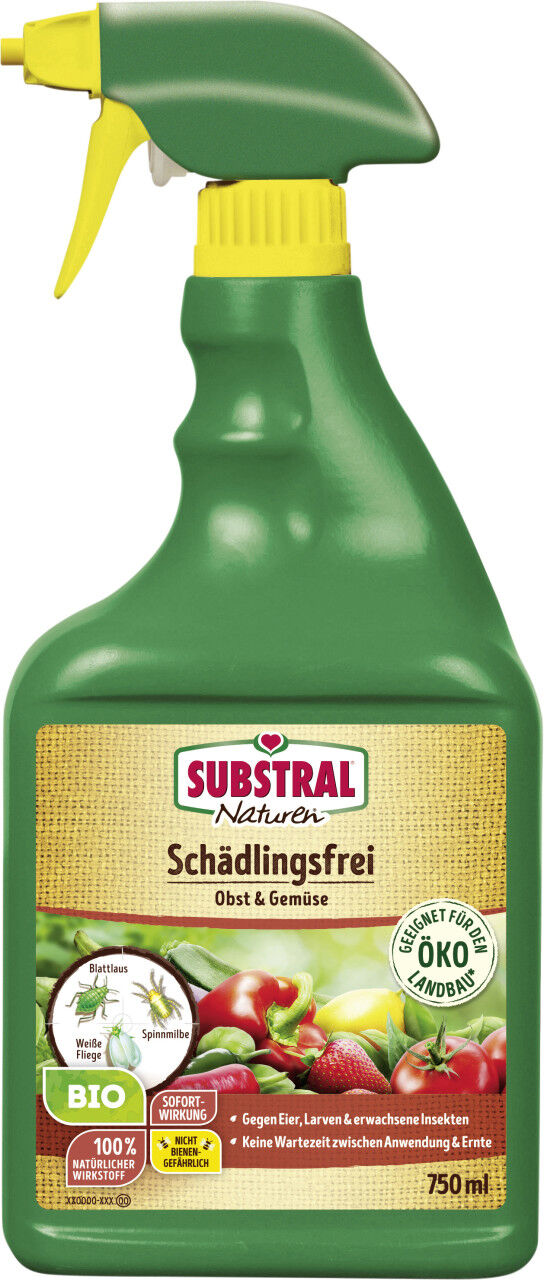
Naturen Schädlingsfrei Obst & Gemüse 750 mlNaturen Schädlingsfrei Obst & Gemüse 750 ml Produktnummer: 0688500503 Naturen Schädlingsfrei Obst & Gemüse** ist ein anwendungsfertiges Spritzmittel mit dem natürlichen, nachwachsenden Wirkstoff Rapsöl. Das Mittel wirkt gegen saugende Schädlinge wie Blattläuse, Weiße Fliege und Spinnmilben an Obst- & Gemüsepflanzen. Von der Zulassungsbehörde festgesetzte Anwendungsgebiete: Gegen Spinnmilben und Blattläuse an Kern- und Steinobst, Spinnmilben, Blattläuse (ausgenommen Mehlige Kohlblattlaus) und Weiße Fliege im Gemüsebau sowie gegen Blattläuse, Spinnmilben, Weiße Fliege und Schildläuse an Zierpflanzen. Mittel und dessen Reste sowie entleerte Behälter und Packungen nicht in Gewässer gelangen lassen. Gebrauchsanleitung: Bei Befallsbeginn beziehungsweise Sichtbarwerden der ersten Symptome/ Schadorganismen Pflanzen bis zur sichtbaren Benetzung einsprühen, auch die Blattunterseiten. Behandlung gegebenenfalls nach 5 bis 7 Tagen wiederholen, maximal drei Behandlungen für die Kultur beziehungsweise pro Jahr. Bei Sonneneinstrahlung können nach der Anwendung Schäden an den Kulturpflanzen auftreten. Deshalb darf das Mittel nicht in praller Sonne und/oder bei hohen Temperaturen (> 25 °C) angewendet werden. Anwendungsart: gebrauchsfertig Inhaltsmenge: 750 ml Anwendungsbereich: gegen saugende Schädlinge wie Blattläuse, Weiße Fliege, Spinnmilben, Schildlausarten, auch Schmier- und Wollläuse Einsatzbereich: an Obst- und Gemüsepflanzen Anwendungsform: anwendungsfertiges Sprühmittel Wartezeiten: keine Wartezeit zwischen Anwendung und Ernte Wirkstoff: Rapsöl Gefahrenhinweise: Pflanzenschutzmittel vorsichtig verwenden. Vor Verwendung stets Etikett und Produktinformationen lesen. Bienengefährlich: nicht bienengefährlich Anwendungszeit: Januar - Dezember Hinweis: Bitte Käuferinformationsblatt zu Pflanzenschutzmittel beachten! Verbraucherhinweise Gefahrenhinweise Zur Vermeidung von Risiken für Mensch und Umwelt die Gebrauchsanleitung einhalten. Sicherheitshinweise Inhalt/Behälter einer Sammelstelle für gefährliche Abfälle und Sondermüll gemäß lokalen, regionalen, nationalen und/oder internationalen Vorschriften zuführen.Bei Gebrauch nicht essen, trinken oder rauchen.Ist ärztlicher Rat erforderlich, Verpackung oder Kennzeichnungsetikett bereithalten.Lesen Sie sämtliche Anweisungen aufmerksam und befolgen Sie diese.Darf nicht in die Hände von Kindern gelangen.11,99 €*Versand: 4,99 €Sichere Weiterleitung zum Anbieter
-
triangle Entkerner für Obst und Gemüsetriangle Entkerner für Obst und Gemüse Mit dem Entkerner für Obst und Gemüse lassen sich schnell und einfach unterschiedlich große Kerngehäuse entfernen oder Fruchtfleich aushöhlen. Die Schlaufe aus rostfreiem Stahl ist beidseitig rundherum geschärft und kann so in verschiedenen Breiten genutzt werden: Die schmale Spitze für schmale Kerngehäuse, die breiteren Enden für größere Gemüse. Der Entkerner gleitet einfach durch das Fruchtfleisch von Birnen, Auberginen, Zucchini, Kartoffeln, Gurke etc. und hinterläßt sauber geschnittene Rundungen – perfekt zum Füllen und Weiterverarbeiten. Der Griff besteht aus robustem, glasfaserverstärktem Polyamid, bietet einen sicheren Halt und ist für den professionellen Gebrauch gefertigt. Rostfrei und spülmaschinengeeignet. Die triangle GmbH, ein Familienunternehmen in dritter Generation, entwickelt und produziert seit 1946 in der Klingenstadt Solingen. Zu...12,50 €*Versand: 5,00 €Sichere Weiterleitung zum Anbieter

-
Was ist die Symbolleiste?
Die Symbolleiste ist eine horizontale Leiste in einem Computerprogramm oder einer Anwendung, die eine Reihe von Symbolen oder Schaltflächen enthält, die häufig verwendete Funktionen oder Befehle repräsentieren. Diese Symbole erleichtern es Benutzern, auf bestimmte Funktionen zuzugreifen, ohne Menüs durchsuchen zu müssen. Die Symbolleiste kann je nach Programm individuell angepasst werden, um die am häufigsten verwendeten Funktionen für den Benutzer leicht zugänglich zu machen. Sie ist ein wichtiges Element der Benutzeroberfläche, das die Effizienz und Benutzerfreundlichkeit eines Programms verbessern kann. **
-
Wo finde ich meine Symbolleiste?
Die Symbolleiste befindet sich normalerweise oben oder unten in deinem Browserfenster. Sie enthält verschiedene Symbole oder Schaltflächen, die dir den Zugriff auf verschiedene Funktionen erleichtern, wie z.B. das Zurück- oder Vorwärtsnavigieren, das Aktualisieren der Seite oder das Hinzufügen von Lesezeichen. Wenn du deine Symbolleiste nicht siehst, könnte sie ausgeblendet sein oder du hast sie möglicherweise deaktiviert. Überprüfe die Einstellungen deines Browsers, um die Symbolleiste wieder sichtbar zu machen. Wenn du immer noch Schwierigkeiten hast, die Symbolleiste zu finden, kannst du auch online nach Anleitungen oder Tutorials suchen, die dir dabei helfen, sie wiederherzustellen. **
-
Wo ist meine Lesezeichen Symbolleiste?
Deine Lesezeichen Symbolleiste befindet sich normalerweise oben in deinem Browserfenster, direkt unter der Adressleiste. Wenn du sie nicht sehen kannst, könnte es sein, dass sie ausgeblendet oder deaktiviert wurde. Überprüfe die Einstellungen deines Browsers, um sicherzustellen, dass die Symbolleiste aktiviert ist. Du kannst auch versuchen, sie wiederherzustellen, indem du auf die Einstellungen deines Browsers gehst und nach der Option suchst, die Symbolleiste wieder anzuzeigen. Wenn du immer noch Probleme hast, könntest du auch in der Hilfe deines Browsers nach Anleitungen suchen, wie du die Lesezeichen Symbolleiste wiederherstellen kannst. **
-
Wo finde ich die Symbolleiste?
Die Symbolleiste befindet sich normalerweise oben oder unten in einem Programm oder einer Anwendung. In den meisten Fällen ist sie direkt unter der Menüleiste platziert. Manchmal kann die Symbolleiste auch anpassbar sein, sodass du sie nach deinen eigenen Vorlieben verschieben kannst. Wenn du die Symbolleiste nicht finden kannst, solltest du in den Einstellungen oder Optionen des Programms nachsehen, ob du sie möglicherweise aus Versehen ausgeblendet hast. In manchen Anwendungen kannst du die Symbolleiste auch über die Tastenkombination "Alt" + "V" ein- oder ausblenden. **
Wie kann man die Symbolleiste vergrößern?
Die Größe der Symbolleiste kann in den Einstellungen des jeweiligen Programms angepasst werden. In den meisten Fällen gibt es eine Option, um die Symbolleiste zu vergrößern oder zu verkleinern. Alternativ kann auch die Bildschirmauflösung oder die Zoom-Einstellungen des Betriebssystems angepasst werden, um die Symbolleiste größer darzustellen. **
Wo finde ich die Firefox Symbolleiste?
Die Firefox Symbolleiste befindet sich standardmäßig oben im Browserfenster, direkt unter der Adressleiste. Falls sie nicht sichtbar ist, kann sie über das Menü "Anpassen" wieder eingeblendet werden. Dazu einfach auf die drei waagerechten Linien rechts oben im Browser klicken und dann "Anpassen" auswählen. Dort kann die Symbolleiste per Drag-and-Drop an die gewünschte Position verschoben werden. Falls die Symbolleiste trotzdem nicht sichtbar ist, könnte sie auch versehentlich ausgeblendet worden sein. In diesem Fall kann sie über das Menü "Anpassen" wieder aktiviert werden. **
Top-Angebote
Produkte zum Begriff Symbolleiste:
-
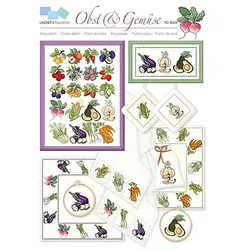
buttinette Stickvorlage "Obst & Gemüse"buttinette Stickvorlage Obst & Gemüse. Obst- und Gemüsesorten, vereint auf einem Ideenbogen für den gezählten Kreuzstich. Hier finden Sie viele Kombinationsmöglichkeiten für Geschirrhandtücher, Küchenschürzen, Sets, Servietten und viele andere dekorative Küchenhelfer. Bogen mit 6 Seiten, inkl. Grundanleitung und farbiger Zählvorlage. Größe: 21 x 29,5 cm.7,95 €*Versand: 4,99 €Sichere Weiterleitung zum Anbieter
-
Naturen Schädlingsfrei Obst & Gemüse 750 mlNaturen Schädlingsfrei Obst & Gemüse 750 ml Produktnummer: 0688500503 Naturen Schädlingsfrei Obst & Gemüse** ist ein anwendungsfertiges Spritzmittel mit dem natürlichen, nachwachsenden Wirkstoff Rapsöl. Das Mittel wirkt gegen saugende Schädlinge wie Blattläuse, Weiße Fliege und Spinnmilben an Obst- & Gemüsepflanzen. Von der Zulassungsbehörde festgesetzte Anwendungsgebiete: Gegen Spinnmilben und Blattläuse an Kern- und Steinobst, Spinnmilben, Blattläuse (ausgenommen Mehlige Kohlblattlaus) und Weiße Fliege im Gemüsebau sowie gegen Blattläuse, Spinnmilben, Weiße Fliege und Schildläuse an Zierpflanzen. Mittel und dessen Reste sowie entleerte Behälter und Packungen nicht in Gewässer gelangen lassen. Gebrauchsanleitung: Bei Befallsbeginn beziehungsweise Sichtbarwerden der ersten Symptome/ Schadorganismen Pflanzen bis zur sichtbaren Benetzung einsprühen, auch die Blattunterseiten. Behandlung gegebenenfalls nach 5 bis 7 Tagen wiederholen, maximal drei Behandlungen für die Kultur beziehungsweise pro Jahr. Bei Sonneneinstrahlung können nach der Anwendung Schäden an den Kulturpflanzen auftreten. Deshalb darf das Mittel nicht in praller Sonne und/oder bei hohen Temperaturen (> 25 °C) angewendet werden. Anwendungsart: gebrauchsfertig Inhaltsmenge: 750 ml Anwendungsbereich: gegen saugende Schädlinge wie Blattläuse, Weiße Fliege, Spinnmilben, Schildlausarten, auch Schmier- und Wollläuse Einsatzbereich: an Obst- und Gemüsepflanzen Anwendungsform: anwendungsfertiges Sprühmittel Wartezeiten: keine Wartezeit zwischen Anwendung und Ernte Wirkstoff: Rapsöl Gefahrenhinweise: Pflanzenschutzmittel vorsichtig verwenden. Vor Verwendung stets Etikett und Produktinformationen lesen. Bienengefährlich: nicht bienengefährlich Anwendungszeit: Januar - Dezember Hinweis: Bitte Käuferinformationsblatt zu Pflanzenschutzmittel beachten! Verbraucherhinweise Gefahrenhinweise Zur Vermeidung von Risiken für Mensch und Umwelt die Gebrauchsanleitung einhalten. Sicherheitshinweise Inhalt/Behälter einer Sammelstelle für gefährliche Abfälle und Sondermüll gemäß lokalen, regionalen, nationalen und/oder internationalen Vorschriften zuführen.Bei Gebrauch nicht essen, trinken oder rauchen.Ist ärztlicher Rat erforderlich, Verpackung oder Kennzeichnungsetikett bereithalten.Lesen Sie sämtliche Anweisungen aufmerksam und befolgen Sie diese.Darf nicht in die Hände von Kindern gelangen.11,99 €*Versand: 4,99 €Sichere Weiterleitung zum Anbieter
-
Wo ist Firefox Symbolleiste?
Die Firefox Symbolleiste befindet sich standardmäßig oben im Browserfenster, direkt unter der Adressleiste. Dort findest du Symbole für verschiedene Funktionen wie das Zurück- und Vorwärtsnavigieren, das Aktualisieren der Seite und das Öffnen eines neuen Tabs. Wenn die Symbolleiste nicht sichtbar ist, kannst du sie über das Menü "Anpassen" wieder einblenden oder anpassen. Alternativ kannst du auch die Tastenkombination "Strg + Shift + B" verwenden, um die Symbolleiste ein- oder auszublenden. **
-
Wie Lesezeichen Symbolleiste wiederherstellen?
Um die Lesezeichen-Symbolleiste wiederherzustellen, musst du zuerst auf das Menüsymbol in deinem Browser klicken. Suche dann nach der Option "Lesezeichen" oder "Lesezeichen-Symbolleiste anzeigen". Klicke darauf, um die Symbolleiste wieder einzublenden. Falls diese Option nicht vorhanden ist, kannst du die Symbolleiste möglicherweise über die Einstellungen des Browsers aktivieren. Wenn du immer noch Probleme hast, die Symbolleiste wiederherzustellen, kannst du auch online nach spezifischen Anleitungen für deinen Browser suchen. **
-
Was ist die Symbolleiste?
Die Symbolleiste ist eine horizontale Leiste in einem Computerprogramm oder einer Anwendung, die eine Reihe von Symbolen oder Schaltflächen enthält, die häufig verwendete Funktionen oder Befehle repräsentieren. Diese Symbole erleichtern es Benutzern, auf bestimmte Funktionen zuzugreifen, ohne Menüs durchsuchen zu müssen. Die Symbolleiste kann je nach Programm individuell angepasst werden, um die am häufigsten verwendeten Funktionen für den Benutzer leicht zugänglich zu machen. Sie ist ein wichtiges Element der Benutzeroberfläche, das die Effizienz und Benutzerfreundlichkeit eines Programms verbessern kann. **
-
Wo finde ich meine Symbolleiste?
Die Symbolleiste befindet sich normalerweise oben oder unten in deinem Browserfenster. Sie enthält verschiedene Symbole oder Schaltflächen, die dir den Zugriff auf verschiedene Funktionen erleichtern, wie z.B. das Zurück- oder Vorwärtsnavigieren, das Aktualisieren der Seite oder das Hinzufügen von Lesezeichen. Wenn du deine Symbolleiste nicht siehst, könnte sie ausgeblendet sein oder du hast sie möglicherweise deaktiviert. Überprüfe die Einstellungen deines Browsers, um die Symbolleiste wieder sichtbar zu machen. Wenn du immer noch Schwierigkeiten hast, die Symbolleiste zu finden, kannst du auch online nach Anleitungen oder Tutorials suchen, die dir dabei helfen, sie wiederherzustellen. **
Ähnliche Suchbegriffe für Symbolleiste
-
triangle Entkerner für Obst und Gemüsetriangle Entkerner für Obst und Gemüse Mit dem Entkerner für Obst und Gemüse lassen sich schnell und einfach unterschiedlich große Kerngehäuse entfernen oder Fruchtfleich aushöhlen. Die Schlaufe aus rostfreiem Stahl ist beidseitig rundherum geschärft und kann so in verschiedenen Breiten genutzt werden: Die schmale Spitze für schmale Kerngehäuse, die breiteren Enden für größere Gemüse. Der Entkerner gleitet einfach durch das Fruchtfleisch von Birnen, Auberginen, Zucchini, Kartoffeln, Gurke etc. und hinterläßt sauber geschnittene Rundungen – perfekt zum Füllen und Weiterverarbeiten. Der Griff besteht aus robustem, glasfaserverstärktem Polyamid, bietet einen sicheren Halt und ist für den professionellen Gebrauch gefertigt. Rostfrei und spülmaschinengeeignet. Die triangle GmbH, ein Familienunternehmen in dritter Generation, entwickelt und produziert seit 1946 in der Klingenstadt Solingen. Zu...12,50 €*Versand: 5,00 €Sichere Weiterleitung zum Anbieter
-
Wo ist meine Lesezeichen Symbolleiste?
Deine Lesezeichen Symbolleiste befindet sich normalerweise oben in deinem Browserfenster, direkt unter der Adressleiste. Wenn du sie nicht sehen kannst, könnte es sein, dass sie ausgeblendet oder deaktiviert wurde. Überprüfe die Einstellungen deines Browsers, um sicherzustellen, dass die Symbolleiste aktiviert ist. Du kannst auch versuchen, sie wiederherzustellen, indem du auf die Einstellungen deines Browsers gehst und nach der Option suchst, die Symbolleiste wieder anzuzeigen. Wenn du immer noch Probleme hast, könntest du auch in der Hilfe deines Browsers nach Anleitungen suchen, wie du die Lesezeichen Symbolleiste wiederherstellen kannst. **
-
Wo finde ich die Symbolleiste?
Die Symbolleiste befindet sich normalerweise oben oder unten in einem Programm oder einer Anwendung. In den meisten Fällen ist sie direkt unter der Menüleiste platziert. Manchmal kann die Symbolleiste auch anpassbar sein, sodass du sie nach deinen eigenen Vorlieben verschieben kannst. Wenn du die Symbolleiste nicht finden kannst, solltest du in den Einstellungen oder Optionen des Programms nachsehen, ob du sie möglicherweise aus Versehen ausgeblendet hast. In manchen Anwendungen kannst du die Symbolleiste auch über die Tastenkombination "Alt" + "V" ein- oder ausblenden. **
-
Wie kann man die Symbolleiste vergrößern?
Die Größe der Symbolleiste kann in den Einstellungen des jeweiligen Programms angepasst werden. In den meisten Fällen gibt es eine Option, um die Symbolleiste zu vergrößern oder zu verkleinern. Alternativ kann auch die Bildschirmauflösung oder die Zoom-Einstellungen des Betriebssystems angepasst werden, um die Symbolleiste größer darzustellen. **
-
Wo finde ich die Firefox Symbolleiste?
Die Firefox Symbolleiste befindet sich standardmäßig oben im Browserfenster, direkt unter der Adressleiste. Falls sie nicht sichtbar ist, kann sie über das Menü "Anpassen" wieder eingeblendet werden. Dazu einfach auf die drei waagerechten Linien rechts oben im Browser klicken und dann "Anpassen" auswählen. Dort kann die Symbolleiste per Drag-and-Drop an die gewünschte Position verschoben werden. Falls die Symbolleiste trotzdem nicht sichtbar ist, könnte sie auch versehentlich ausgeblendet worden sein. In diesem Fall kann sie über das Menü "Anpassen" wieder aktiviert werden. **
* Alle Preise verstehen sich inklusive der gesetzlichen Mehrwertsteuer und ggf. zuzüglich Versandkosten. Die Angebotsinformationen basieren auf den Angaben des jeweiligen Shops und werden über automatisierte Prozesse aktualisiert. Eine Aktualisierung in Echtzeit findet nicht statt, so dass es im Einzelfall zu Abweichungen kommen kann. ** Hinweis: Teile dieses Inhalts wurden von KI erstellt.